>
> 


자, 그럼 이제 내 컴퓨터 안에 저장되어있는 동영상을 파워포인트에 넣어볼까요?
'파워포인트 2013' 버전부터는 동영상 파일 첨부 방법이 무척 간편해졌는데요.
유튜브 영상 첨부하기, 직접 따라 해보시며 느끼셨을 거로 생각합니다.
'왕초보인 나도 너무나 쉽게 따라 할 수 있겠다!' 자신감이 생기셨다고요?
그런데 유튜브 영상은 인터넷이 가능한 환경에서만 볼 수 있다는 단점이 있다고 말씀드렸는데요.
전 그래서 동영상을 제 컴퓨터나 노트북에 다운 받은 후, 파워포인트에 넣고 있습니다.
이 방법도 너무나 간단한데요.
지금 바로 알아볼까요?
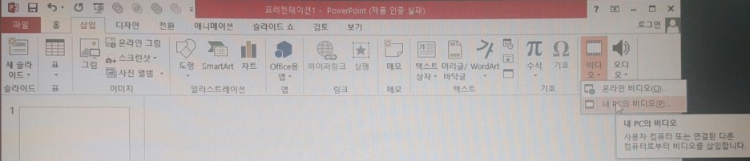
1단계, 삽입 탭 클릭!
파워포인트를 켜고. 상단 리본 메뉴 중 '삽입' 탭을 클릭해서 선택해줍니다.

2단계, 내 PC 비디오 클릭!
삽입 탭 오른쪽 끝부분에 보면 비디오가 있습니다.
이 비디오를 클릭하면 '온라인비디오'와 '내 PC 비디오'가 나오는데요.
아래쪽 '내 PC 비디오'를 클릭합니다.
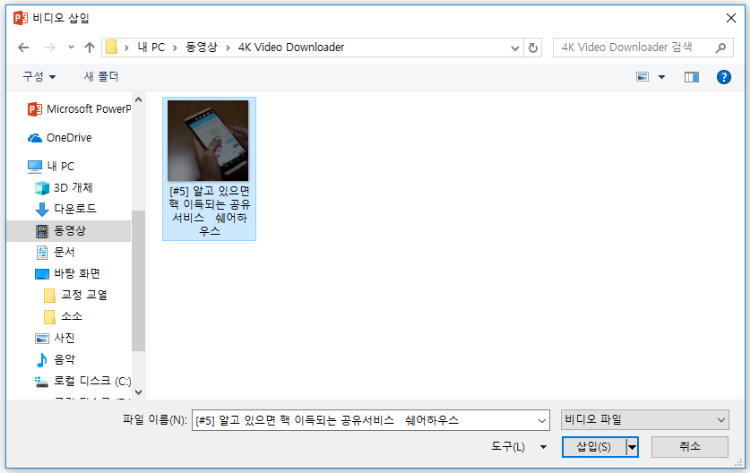
3단계, 동영상 가져오기
비디오 삽입 창이 뜨면, 내 컴퓨터에 저장된 영상을 찾아 선택하고 '삽입' 버튼을 클릭합니다.
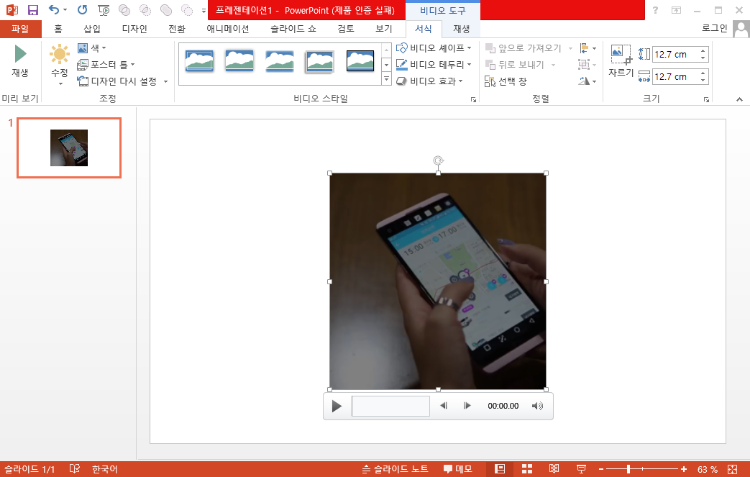
그럼, 이렇게 떡하니 슬라이드 화면 안에 영상이 들어와 있는 걸 확인할 수 있답니다.
어떠세요? 참 쉽죠?
아, 그런데 내 컴퓨터엔 동영상이 없는데, 대체 어디서 가져와야 하냐고요?
유튜브나 페이스북 등에서 공개한 영상을 가져오는 방법이 있습니다.
반드시 퍼가도 좋다고 허락한 영상만 가져오셔야 하는데요.
그렇지 않을 경우, 저작권 문제가 발생할 수 있답니다.
영상을 가져오는 방법 또한 여러 가지가 있는데요.
보통 https://en.savefrom.net/ 사이트에 접속해 직접 다운받거나,
'4K Video Downloader' 프로그램을 이용해 내려받는 방법 등이 있습니다.
그 외에도 여러 가지 방법이 있으니 사용하기 편한 방법을 이용하는 게 좋겠죠?