>


파워포인트, 많이들 사용하시죠?
직장인이라면 필수적으로 사용해야 하는 게 '파워포인트'인데요.
기획이나 점검, 성과 등을 공유하거나 발표할 때 주로 사용하게 됩니다.
요즘은 아무래도 영상 콘텐츠가 대세이니만큼, 동영상을 첨부하게 되는 경우가 많은데요.
유튜브 영상을 많이들 활용하게 됩니다.
그래서 준비했답니다.
'파워포인트에 유튜브 영상 삽입하기 !'
사실 파워포인트 초보자도 너무나 쉽게 따라 할 수 있는데요.
단지 시스템상 약간의 문제가 발생하는 경우도 있습니다.
(그 부분은 다음 편에서 알려드리도록 하겠습니다)
자, 그럼 누구나 쉽게 따라 할 수 있는 유튜브 영상 삽입하기, 지금 바로 시작해볼까요?
1단계, 삽입 탭 클릭!
파워포인트를 켜고. 상단 메뉴 중 '삽입' 탭을 클릭해서 선택해줍니다.

2단계, 온라인 비디오 클릭!
삽입 탭 오른쪽 끝부분에 보면 비디오가 있습니다.
이 비디오를 클릭하면 '온라인비디오'와 '내 PC 비디오'가 나오는데요.
위쪽 '온라인 비디오'를 클릭합니다.

참고> 컴퓨터 안에 저장된 동영상을 가져올 경우는 '내 PC 비디오'를 클릭하시면 됩니다.
3단계, YouTube 영상 불러오기
① 비디오 삽입 창이 뜨면,
첫 번째 목록인 'YouTube' 오른쪽 검색창에 키워드를 입력한 후 돋보기를 클릭해 검색합니다.
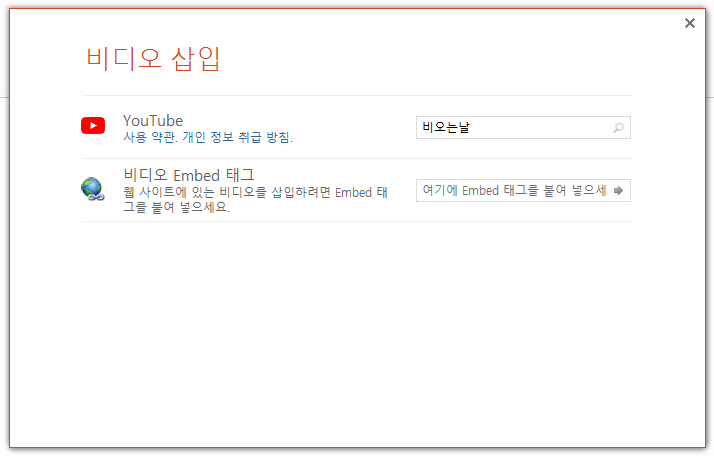
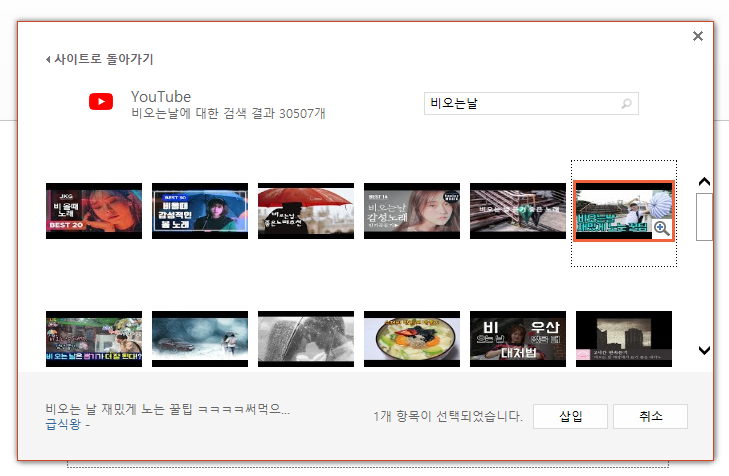
② 검색 결과, 영상 목록이 아래 쭉 나올 텐데요.
원하는 영상을 찾아 선택한 후, 아래 삽입 버튼을 클릭합니다.
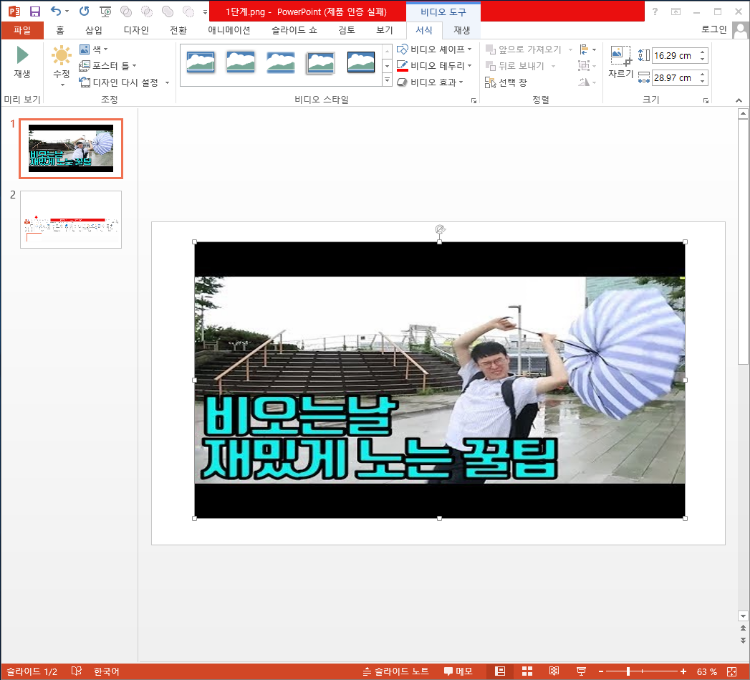
4단계, 확인하기!
미리 보기 화면은 적당한 크기로 맞춰 키우고, 영상이 제대로 돌아가는지 확인합니다.
유튜브 영상 삽입하기, 완전 쉽죠?
그런데 뭔가 잘 안된다는 분들도 계실 텐데요. 3단계에서 바로 아래와 같은 화면이 뜨는 경우가 있답니다.

해결 방법이 살짝 복잡한데요. 다음 포스팅에서 따로 자세히 알려드리도록 하겠습니다.
by 이현정